筆者一向是Microsoft Office 的Fans,不算忠實,但早前介紹的One Note 及Skype for Business 都是很好用的辦公室軟件,不過今次介紹的金山辦公軟件WPS,卻是Microsoft Office 的勁敵。
最近開始使用WPS,確實有點驚喜。初次用的時候其實感覺是不太好的,因為WPS的UI介面,基本上跟Microsoft Office 365 的Word、Excel、Powerpoint 無異,感覺就像很多內地產品一樣,直接抄,抄到不禁會想,為什麼金山作為一間上市公司,竟然沒有被控告侵權。。
在網上找了一些資料,大意是說一些二三十前的故事,以及Microsoft 與金山的前世今生。筆者未及fact check,不能確認真偽,但也可相信兩間公司確有就底層的資料格式進行共享,因而兩套軟件基本上可以是互通的(用Mac Numbers開Excel 就會肯定知道他們不是同一個族群)。
不過撇除UI之外,可以看出WPS 的底層架構是比Microsoft Office做得更加精準而且light-weight的。Microsoft 三大軟件,任何一個也在800MB之上,而WPS 只有不夠 300MB,而WPS一個software 就已經可以操控Word、Excel、PPT及PDF,無論是軟件的size 及開啟的速度,都已經可以看出開發團隊的精細工藝。
另外,WPS 的基礎介面上方有tab bar,就像Web Browser 上方那種,這背後的意義是WPS可以一個instance 開啟多個文件,相比Microsoft Office 每份文件為獨立instance 所虛耗的運算,這是極大的優點(經常要開十多二十份文件就可以看到分別)。同時WPS也可以把文件分工作區,讓用家可以按工作需要把開啟的文件歸類。
而與Microsoft Office 365 一樣,WPS 也支援跨平台操作,包括Windows、Mac、iOS、Android,當然亦有Web 版本,不過操控感就不及thick client。另外,雲端共享當然也是必備的。
在現時疫情底下,加速了企業在雲端共享及支持在家辦公的需求,對這些互聯網公司的業務就有極大的推動作用。當然Microsoft Office 在辦公軟件始終有其領導地位,產品銷售亦有更可靠的配套支援,這些領先的優勢是不會輕易被取代的。但看著WPS的快速成長,真心希望Microsoft 也繼續優化,合力推動互聯網產業的推進。
Showing posts with label 生產力工具. Show all posts
Showing posts with label 生產力工具. Show all posts
Thursday, March 26, 2020

Thursday, March 19, 2020
生產力軟件介紹 - Zoom
早幾星期在「即時通訊軟件」的篇章介紹過Skype for Business 及騰訊會議,本篇再詳細介紹另一個近期很hit 的通訊軟件,就是Zoom。

和Skype for Business 很相似的,Zoom也是可以提供即時通訊服務的軟件,功能上支援音頻,視頻,文字通訊,亦支援分享desktop,比較特別是支持會議錄音/錄影。最有驚喜的是Zoom還支持iPhone/iPad可透過WIFI Airplay 接駁電腦share screen,對從事iOS App 開發的團隊做demo 就甚為有用。
Zoom 的另外一個優勢地方,是發起會議的簡便。進行會議只需要發起人登記開戶,其它參與者提供會議ID或輸入名稱就可以進入,免除了多餘的登記/登入程序,體驗上差不多就跟打電話一般方面。
而從渠道層面,Zoom 提供Mac、Windows PC 安裝版本,亦有iOS、Android App版,用戶介面都做得極為出色,介面簡潔,一望就知如何使用。而且Zoom 的速度很快,用過會知道它的體驗比Skype 和騰訊會議都要流暢,在行動網絡進行分享桌面更是高下立見。
再望望有些公司仍然使用例如HKT提供的 Tele-Conference Bridge,每次開會主席要點人數,問誰已經參加,這些方案應該快要被淘汰。
今次在疫情之下,Zoom的免費版本由原先只支援10人變為100人,可謂踏出了重要的一步,即時成為企業內部使用的新貴。對於很多企業,尤其是中小企業,可能從來沒有接觸過這些收費軟件,甚至有聽聞過,但也未必會考慮使用。疫情之下催生了work from home需求,而這亦為通訊軟件創造了必要使用的條件。 Zoom 今次搶閘成功,在環球股市狂跌之下股價仍然企穩,再次證明互聯網時代 SaaS 的無限商機。
後記:在Zoom的marketplace 裏發現Zoom與互聯網公司都有合作關係,當中不少也是初創公司,看起來Zoom也是一個極容易擴展及對接的平台。有這樣一個建立 community 的能力,就更難怪它比其它軟件平台成功了。
Zoom 的另外一個優勢地方,是發起會議的簡便。進行會議只需要發起人登記開戶,其它參與者提供會議ID或輸入名稱就可以進入,免除了多餘的登記/登入程序,體驗上差不多就跟打電話一般方面。
而從渠道層面,Zoom 提供Mac、Windows PC 安裝版本,亦有iOS、Android App版,用戶介面都做得極為出色,介面簡潔,一望就知如何使用。而且Zoom 的速度很快,用過會知道它的體驗比Skype 和騰訊會議都要流暢,在行動網絡進行分享桌面更是高下立見。
再望望有些公司仍然使用例如HKT提供的 Tele-Conference Bridge,每次開會主席要點人數,問誰已經參加,這些方案應該快要被淘汰。
今次在疫情之下,Zoom的免費版本由原先只支援10人變為100人,可謂踏出了重要的一步,即時成為企業內部使用的新貴。對於很多企業,尤其是中小企業,可能從來沒有接觸過這些收費軟件,甚至有聽聞過,但也未必會考慮使用。疫情之下催生了work from home需求,而這亦為通訊軟件創造了必要使用的條件。 Zoom 今次搶閘成功,在環球股市狂跌之下股價仍然企穩,再次證明互聯網時代 SaaS 的無限商機。
後記:在Zoom的marketplace 裏發現Zoom與互聯網公司都有合作關係,當中不少也是初創公司,看起來Zoom也是一個極容易擴展及對接的平台。有這樣一個建立 community 的能力,就更難怪它比其它軟件平台成功了。
Thursday, March 12, 2020
生產力軟件介紹 - Airtable
今次介紹另一個筆者很喜愛的軟件,叫做Airtable。
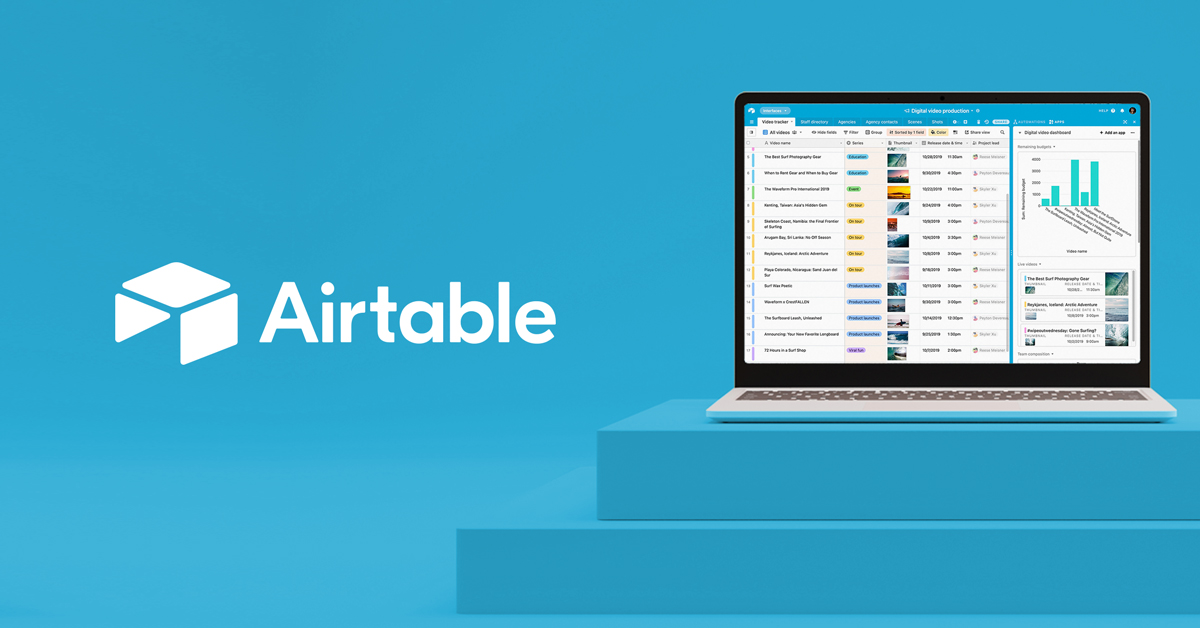
按其名稱可以初步想像,Airtable 的基礎是Database 中的Table,Air則代表可以自由網上存取,不過千萬不要以為是Access Database 的線上版,它的功能可絕不止此。
最初認識 Airtable,主要是它的資料管理非常方便好用,可以協助管理各類型資料,加入相關attribute,尤其適合整理資料做分析。而且Airtable 的基礎雖然是Database,但它的Table就做到可以簡單地以spreadsheet形式展示,做得極為 user-interactive。
Airtable 本身是為沒有coding 背景的人而設,簡單的SQL也並不需要,Database的操作介面本身就已極為方便,例如Table 本身的擴展,Format 改變,基本上只是在UI上改就可以,同時它又可以提供一些spreadsheet 的功能,例如excel formula,vlookup 等,所以就算沒有Database concept,只要懂得用Excel,也可以很容易上手。而Airtable 支援的format極之多樣化,當中例如可以加attachment,dropdown field 可以選擇多項,比較有趣的還可以input barcode (mobile version 可以scan barcode來輸入)。
對有基礎Relational Database 認識的人來說,就可以更深入地理解Airtable的用法,例如使用Airtable 來建立Database,一個Database 上有多個table,互相建立關連,更大範圍的管理數據。跟Database 一樣,Table 上的每個attribute 都需要設定format,比較特別是有些常用的資料類型例如Email,URL,一般Database 未必會有特定format,需要在輸入時加validation,還有對資料管理很有用的如創建日期,最後修改日期等,Airtable也提供作為選項,直接把這些功能abstract了。
但以上的都只是Airtable 的基礎功能,其實際功能絕不止此,很多人喜愛用Airtable,更在於它的數據展示功能。
先以免費版的來介紹,Airtable 本身開發就支援多平台操作,包括Web、Mobile、也有Mac version。另外Airtable 上支持多種顯示模式,除了本身default 的Grid view(即spreadsheet 模式),如果有photo attachment 可以用Gallery view,有Date field 的可以用Calendar view。與此同時,table owner 可以制作簡單網頁版的e-Form,Airtable 就會提供form 的URL,就可開放讓其它人透過Form去提供資料。就這幾個功能,已經可以做出很多應用案例了。
而對使用Airtable 作team collaboration 來看,Airtable亦提供Kanban view,那大家可以想像更多功能了。無論是team 的task management,或者使用作Test case management,或者defect management,基本上都完全沒有難度。平台還有一個用法是用API調用Database,為識寫code 的人提供automation的選擇。
而如果用戶對Airtable 甚有興趣,甚至希望在公司層面應用,Pro 版的功能就更加強大,當中數據可以用於Generate Gantt Chart,或者 Generate Flowchart、Org Chart,也可以integrate Google Map visualize 地址等,還有很多周邊功能例如SMS / Email notification。筆者由2015年開始使用到現在,看著Airtable 不時也會發展一些新功能,每每出現驚喜,這是筆者另一個喜愛Airtable的原因。從這些新功能可以看出團隊中的product team 有很多新點子,團隊的執行能力很強,平台基礎建設也很好很方便擴展。
現時Airtable 已經是一間估值達美元 1.1B 的公司了,更加可以看到互聯網公司的威力。還是那句,互聯網世界會獎勵真正持續努力的人,由起初發展提供個人服務進而吸引使用者推介為公司提供服務,可能也是一種有效的營商手法。
按其名稱可以初步想像,Airtable 的基礎是Database 中的Table,Air則代表可以自由網上存取,不過千萬不要以為是Access Database 的線上版,它的功能可絕不止此。
最初認識 Airtable,主要是它的資料管理非常方便好用,可以協助管理各類型資料,加入相關attribute,尤其適合整理資料做分析。而且Airtable 的基礎雖然是Database,但它的Table就做到可以簡單地以spreadsheet形式展示,做得極為 user-interactive。
Airtable 本身是為沒有coding 背景的人而設,簡單的SQL也並不需要,Database的操作介面本身就已極為方便,例如Table 本身的擴展,Format 改變,基本上只是在UI上改就可以,同時它又可以提供一些spreadsheet 的功能,例如excel formula,vlookup 等,所以就算沒有Database concept,只要懂得用Excel,也可以很容易上手。而Airtable 支援的format極之多樣化,當中例如可以加attachment,dropdown field 可以選擇多項,比較有趣的還可以input barcode (mobile version 可以scan barcode來輸入)。
對有基礎Relational Database 認識的人來說,就可以更深入地理解Airtable的用法,例如使用Airtable 來建立Database,一個Database 上有多個table,互相建立關連,更大範圍的管理數據。跟Database 一樣,Table 上的每個attribute 都需要設定format,比較特別是有些常用的資料類型例如Email,URL,一般Database 未必會有特定format,需要在輸入時加validation,還有對資料管理很有用的如創建日期,最後修改日期等,Airtable也提供作為選項,直接把這些功能abstract了。
但以上的都只是Airtable 的基礎功能,其實際功能絕不止此,很多人喜愛用Airtable,更在於它的數據展示功能。
先以免費版的來介紹,Airtable 本身開發就支援多平台操作,包括Web、Mobile、也有Mac version。另外Airtable 上支持多種顯示模式,除了本身default 的Grid view(即spreadsheet 模式),如果有photo attachment 可以用Gallery view,有Date field 的可以用Calendar view。與此同時,table owner 可以制作簡單網頁版的e-Form,Airtable 就會提供form 的URL,就可開放讓其它人透過Form去提供資料。就這幾個功能,已經可以做出很多應用案例了。
而對使用Airtable 作team collaboration 來看,Airtable亦提供Kanban view,那大家可以想像更多功能了。無論是team 的task management,或者使用作Test case management,或者defect management,基本上都完全沒有難度。平台還有一個用法是用API調用Database,為識寫code 的人提供automation的選擇。
而如果用戶對Airtable 甚有興趣,甚至希望在公司層面應用,Pro 版的功能就更加強大,當中數據可以用於Generate Gantt Chart,或者 Generate Flowchart、Org Chart,也可以integrate Google Map visualize 地址等,還有很多周邊功能例如SMS / Email notification。筆者由2015年開始使用到現在,看著Airtable 不時也會發展一些新功能,每每出現驚喜,這是筆者另一個喜愛Airtable的原因。從這些新功能可以看出團隊中的product team 有很多新點子,團隊的執行能力很強,平台基礎建設也很好很方便擴展。
現時Airtable 已經是一間估值達美元 1.1B 的公司了,更加可以看到互聯網公司的威力。還是那句,互聯網世界會獎勵真正持續努力的人,由起初發展提供個人服務進而吸引使用者推介為公司提供服務,可能也是一種有效的營商手法。
Thursday, March 5, 2020
辦公室軟件介紹 - 筆記工具
繼續生產力工具系列,今次介紹的是辦公室筆記工具。
筆者在成長過程中,不同時段也使用不同的工具作筆記。最初的時候是用筆記簿,好處是把所有筆記紀錄在一起,壞處是難於搜尋,試過做目錄,算是初步解決,但也不很方便。
後來感覺用紙筆的方式還是有所不妥,正式改為使用電腦去記。用紙筆記的統統也都轉用電子紀錄,當中有用過word、excel,簡單連notepad也有,搜尋算是方便了。但這時候發現筆記還是太多,用key word搜尋會找到很多紀錄。而且同一件事情,用不同角度看可以有不同的歸類,尤其是隨時間變動,這種情況出現更易發生,導致經常要花時間重新整理,效率不太好。
至於現在,自從發現了Microsoft OneNote後,基本上能滿足筆者的所有需求,暫時亦未有發現其它可取代的方案,簡直算得上是如獲至寶,本篇也就分享一下OneNote的好用之處。
.svg/512px-Microsoft_Office_OneNote_(2018%E2%80%93present).svg.png)
首先是「分頁功能」,OneNote 入面的分頁基礎可分三層,最高層是筆記本,第二層是章節 (Section),最低層是分頁 (Page),用家可以按使用筆記範圍決定如何編配分類。比如說筆者現時所跟進的項目來自幾個不同部門,每個部門有若干項目條線並行,各個項目條線有定期會議,筆者就會用最高的筆記本層分開部門,章節分項目條線,每個Page則是每次會議的紀錄,或是一些自己整理的notes。而無論怎樣擺放,也很容易就透過搜尋功能找回筆記,這對筆者來說尤其重要。
另外一個好用的是 Input Format 的多樣性及自由度。開啟OneNote基本上是先見到一張白紙,上面可以Type Free Text,可以繪圖插圖,Word 的Text Format 基本上也是有的,也可以加Table 作簡單列表當Excel 用。最重要的是每一個這些element 也是可以在同一頁上隨意移動,沒有Word或Excel的分行限制,換言之take notes 時可以任意寫,最後整理時把有關的搬到一齊就可以,這個很符合mind map 的思維模式(事實上筆者也經常用OneNote來做Mind Map)。
還有就是OneNote 超可靠的同步機制。鑑於Word, Excel以至PPT 都是為群組share 而設,本身在sharing方面就有一定的限制(例如要save 才會commit change)。OneNote是主要以用家個人使用而設,online sync 基本上是real time自動的,這樣在不同電腦上延續工作就變得相當簡便。尤其是如果公司有使用Microsoft 365,在不同電腦以至Web Access 都可以同步,工作就更加不受platform 所限。
還有一些就是能夠連接其它Microsoft Office 工具的附加功能吧,例如待辦事項,連接Outlook 上的工作,複本note image製成電子郵件,紀錄audio 等,不過這些筆者也不多用,不作詳細介紹。
當然也要說一下,以上所說的OneNote起碼是2010 打後的版本,如果機構還停留在2007 甚或更前,那最好還是先提升一下,跟一跟上時代的步伐吧。
筆者在成長過程中,不同時段也使用不同的工具作筆記。最初的時候是用筆記簿,好處是把所有筆記紀錄在一起,壞處是難於搜尋,試過做目錄,算是初步解決,但也不很方便。
後來感覺用紙筆的方式還是有所不妥,正式改為使用電腦去記。用紙筆記的統統也都轉用電子紀錄,當中有用過word、excel,簡單連notepad也有,搜尋算是方便了。但這時候發現筆記還是太多,用key word搜尋會找到很多紀錄。而且同一件事情,用不同角度看可以有不同的歸類,尤其是隨時間變動,這種情況出現更易發生,導致經常要花時間重新整理,效率不太好。
至於現在,自從發現了Microsoft OneNote後,基本上能滿足筆者的所有需求,暫時亦未有發現其它可取代的方案,簡直算得上是如獲至寶,本篇也就分享一下OneNote的好用之處。
另外一個好用的是 Input Format 的多樣性及自由度。開啟OneNote基本上是先見到一張白紙,上面可以Type Free Text,可以繪圖插圖,Word 的Text Format 基本上也是有的,也可以加Table 作簡單列表當Excel 用。最重要的是每一個這些element 也是可以在同一頁上隨意移動,沒有Word或Excel的分行限制,換言之take notes 時可以任意寫,最後整理時把有關的搬到一齊就可以,這個很符合mind map 的思維模式(事實上筆者也經常用OneNote來做Mind Map)。
還有就是OneNote 超可靠的同步機制。鑑於Word, Excel以至PPT 都是為群組share 而設,本身在sharing方面就有一定的限制(例如要save 才會commit change)。OneNote是主要以用家個人使用而設,online sync 基本上是real time自動的,這樣在不同電腦上延續工作就變得相當簡便。尤其是如果公司有使用Microsoft 365,在不同電腦以至Web Access 都可以同步,工作就更加不受platform 所限。
還有一些就是能夠連接其它Microsoft Office 工具的附加功能吧,例如待辦事項,連接Outlook 上的工作,複本note image製成電子郵件,紀錄audio 等,不過這些筆者也不多用,不作詳細介紹。
當然也要說一下,以上所說的OneNote起碼是2010 打後的版本,如果機構還停留在2007 甚或更前,那最好還是先提升一下,跟一跟上時代的步伐吧。
Thursday, February 27, 2020
軟件介紹 - Keep Trainer
本週介紹的軟件,並不是辦公室裏會用的,它是一個Fitness App,名叫「Keep Trainer」。做運動強身健體,協助提升思考能力,勉強來說也是提升生產力工具吧(有點牽強)

筆者是在上年十月開始使用這個App ,已經用了好一段時間,也完成了一些 program。特別推介的原因,是覺得這個App 真的做得很有心,亦對Keep Fit 保持肌肉很有幫助。
首先這個App 有大量workout exercise,官方說有400+,大部份是可以在家訓練,個別需要啞鈴或foam roller配合,每個都有video 教點做。App 會將這些exercise 整合成有用的training program,例如muscle growth 的program,每日會rotate 做Chest、Back、Abs、Legs 等,也有另外一些專做Abs 或Fat burning 的program,也有HIIT,有很多選擇,training program 本身亦有難度之分,適合不同程度人仕。
第一次開App 時候,會default 送一個數量的coins,足夠啟動一次4-week program,原則上只要有按program Keep 住做,每次做完都會有些coins,過完第一次program 應該就會儲夠開下一個program,就可以一直免費使用,也是這個原因個 App 叫做「Keep」吧。
尤其是現在疫症當前,有些專家也建議暫時不要前往Gym Room,使用這個「Keep」就可以繼續保持體格了。
筆者是在上年十月開始使用這個App ,已經用了好一段時間,也完成了一些 program。特別推介的原因,是覺得這個App 真的做得很有心,亦對Keep Fit 保持肌肉很有幫助。
首先這個App 有大量workout exercise,官方說有400+,大部份是可以在家訓練,個別需要啞鈴或foam roller配合,每個都有video 教點做。App 會將這些exercise 整合成有用的training program,例如muscle growth 的program,每日會rotate 做Chest、Back、Abs、Legs 等,也有另外一些專做Abs 或Fat burning 的program,也有HIIT,有很多選擇,training program 本身亦有難度之分,適合不同程度人仕。
第一次開App 時候,會default 送一個數量的coins,足夠啟動一次4-week program,原則上只要有按program Keep 住做,每次做完都會有些coins,過完第一次program 應該就會儲夠開下一個program,就可以一直免費使用,也是這個原因個 App 叫做「Keep」吧。
尤其是現在疫症當前,有些專家也建議暫時不要前往Gym Room,使用這個「Keep」就可以繼續保持體格了。
Thursday, February 20, 2020
辦公室軟件介紹 - 即時通訊軟件
鑑於近日疫情持續,不少公司也推行Home Office,或至少要求員工減少見面機會,對於繼續進行項目會議確是一大挑戰。
從數年前開始,筆者習慣了項目會議一定要盡量見面開,尤其是一些 difficult conversation。另一個原因是在很多情況下,公司基礎infra 不夠好,開個teleconf 要逐個打電話的話,打電話也可能用了十分鐘,效率極低,就不如要大家都到會議室了。
當然也有例外的情況,如果公司的infrastructure做得好,有conference bridge 用,就會用bridge 取代,這個可以減少要book 房的dependency。更重要的分別是,用conference bridge 大家仍是盡自己責任去參與會議,逐個打電話則像是主席的責任要拉大家去開會,這個分別很小,但在項目管理上是一個頗大的差別。
關於 conference bridge,個人特別推介的是Microsoft 的 「Skype for Business」(最近被整合為「Teams」)。軟件本身支持文字通訊,語音通話,視頻通話,進行會議時則可以多人對話,可以用PC/App軟件接入,沒有安裝軟件的話用web URL亦可,亦支援多國家用電話撥號接入,極之方便。而用desktop軟件接入的話又可以分享desktop,會議要投影PPT就很有用,當然亦因為它作為Microsoft 產品,與Microsoft 的Outlook 行事曆和通訊錄無縫連接,約會議直接可以Create 一個Skype Conference,絕對是辦公室會議軟件的首選。個別version 甚至支援用軟件撥號(這個本來就是Skype的功能),有需要時連跨國長途電話也能撥號了。
當然去得到如此有用,價錢也應該頗貴吧,目前除了在幾家跨國巨企見到有購置之外,本土公司基本上未見到有使用,確實有點可惜。
最近在疫情之下,發現有些本來要收費的軟件竟然免費提供使用。最近流行使用的是「騰訊會議」,這個軟件也有不少Skype for Business 的功能,包括容許隨需建立會議,軟件接入,撥號接入,有安裝微信的話用小程序進入亦可,內地則支援撥號接入,可以算是light-weight 版的Skype for Business。最大的分別應該是沒有連結Outlook 行事曆吧,但這個相對來說就並不太重要了。
另一個最近經常聽人使用的則是「Zoom」,聽說有不少教師也在用來授課,「Zoom」在分享desktop 上的功能較為完善,目前也是免費使用的。「Zoom」也有提供手機版本,不過如果要看desktop而不是PPT的話,手機應該會看得頗辛苦吧。
希望在疫情過後這些軟件仍然保留一段時間提供免費服務,如果收費不太高的話,應該會有不少公司選用吧。
從數年前開始,筆者習慣了項目會議一定要盡量見面開,尤其是一些 difficult conversation。另一個原因是在很多情況下,公司基礎infra 不夠好,開個teleconf 要逐個打電話的話,打電話也可能用了十分鐘,效率極低,就不如要大家都到會議室了。
當然也有例外的情況,如果公司的infrastructure做得好,有conference bridge 用,就會用bridge 取代,這個可以減少要book 房的dependency。更重要的分別是,用conference bridge 大家仍是盡自己責任去參與會議,逐個打電話則像是主席的責任要拉大家去開會,這個分別很小,但在項目管理上是一個頗大的差別。
關於 conference bridge,個人特別推介的是Microsoft 的 「Skype for Business」(最近被整合為「Teams」)。軟件本身支持文字通訊,語音通話,視頻通話,進行會議時則可以多人對話,可以用PC/App軟件接入,沒有安裝軟件的話用web URL亦可,亦支援多國家用電話撥號接入,極之方便。而用desktop軟件接入的話又可以分享desktop,會議要投影PPT就很有用,當然亦因為它作為Microsoft 產品,與Microsoft 的Outlook 行事曆和通訊錄無縫連接,約會議直接可以Create 一個Skype Conference,絕對是辦公室會議軟件的首選。個別version 甚至支援用軟件撥號(這個本來就是Skype的功能),有需要時連跨國長途電話也能撥號了。
當然去得到如此有用,價錢也應該頗貴吧,目前除了在幾家跨國巨企見到有購置之外,本土公司基本上未見到有使用,確實有點可惜。
最近在疫情之下,發現有些本來要收費的軟件竟然免費提供使用。最近流行使用的是「騰訊會議」,這個軟件也有不少Skype for Business 的功能,包括容許隨需建立會議,軟件接入,撥號接入,有安裝微信的話用小程序進入亦可,內地則支援撥號接入,可以算是light-weight 版的Skype for Business。最大的分別應該是沒有連結Outlook 行事曆吧,但這個相對來說就並不太重要了。
另一個最近經常聽人使用的則是「Zoom」,聽說有不少教師也在用來授課,「Zoom」在分享desktop 上的功能較為完善,目前也是免費使用的。「Zoom」也有提供手機版本,不過如果要看desktop而不是PPT的話,手機應該會看得頗辛苦吧。
希望在疫情過後這些軟件仍然保留一段時間提供免費服務,如果收費不太高的話,應該會有不少公司選用吧。
Subscribe to:
Posts (Atom)